Banyak pengguna Windows menghadapi masalah kinerja yang berkurang di Windows 10. Terkadang, ini terjadi dalam bentuk kelambatan input, dan salah satu cara kita dapat memperbaikinya adalah dengan mengubah beberapa pengaturan File Halaman di Windows 10. Jadi, cara memperbaiki masalah kinerja yang lambat ini di Windows 10 untuk meningkatkan kecepatan sistem?
Setelah peluncuran resmi Windows 10, jutaan pengguna memutakhirkan PC mereka ke Windows 10 dengan memanfaatkan penawaran peningkatan gratis dari Microsoft. Namun, beberapa pengguna desktop melaporkan masalah kinerja lambat Windows 10 di forum Microsoft dan Reddit setelah memutakhirkan sistem mereka.
Ada beberapa masalah yang pasti dengan OS Windows 10 karena jumlah orang yang menghadapi masalah kinerja lambat di Windows 10 sangat besar. Performa lamban ini biasanya muncul dalam bentuk input lag.
Misalnya: Setelah mengklik Start Menu, dibutuhkan waktu sekitar 2-3 detik untuk muncul atau menggunakan waktu yang sama untuk menyegarkan desktop Anda. Mengeluh tentang masalah kinerja lambat Windows 10 ini, banyak pengguna menurunkan versi ke OS Windows versi sebelumnya.
Menurut pengguna di forum Komunitas Microsoft, masalah kinerja lambat Windows 10 dapat diperbaiki dengan mengubah pengaturan File Halaman di Windows 10 yang memengaruhi dan meningkatkan kinerja sistem secara keseluruhan.
Semua ini adalah masalah dulu, tetapi mungkin muncul di beberapa PC, bahkan di masa sekarang. Jadi, jika Anda menghadapi masalah kinerja lambat di Windows 10, Anda dapat mencoba mempercepat OS dengan mengubah pengaturan default untuk kontrol File Halaman.
Bagaimana Cara Memperbaiki Masalah Kinerja Lambat Windows 10 dan Meningkatkan Kecepatan Sistem Anda?
Jika Anda kesal dengan Windows 10 yang berjalan lambat di komputer Anda, kami menyarankan Anda untuk mengikuti panduan kecil ini untuk mempercepat sistem Anda.
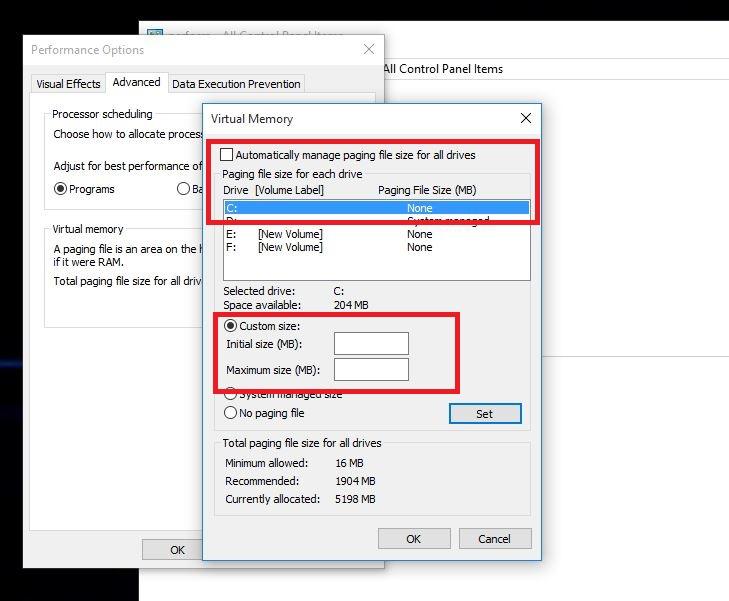
Anda perlu mengubah pengaturan default untuk kontrol File Halaman di Windows 10 dari format Sistem Dikelola ke Manual. Di sini Anda dapat mengubah file memori file halaman dan ukuran maksimum - berdasarkan RAM pada PC Anda.
Cara memperbaiki kinerja lambat Windows 10:
1. Buka Start Menu dan temukan Control Panel. Klik di atasnya.
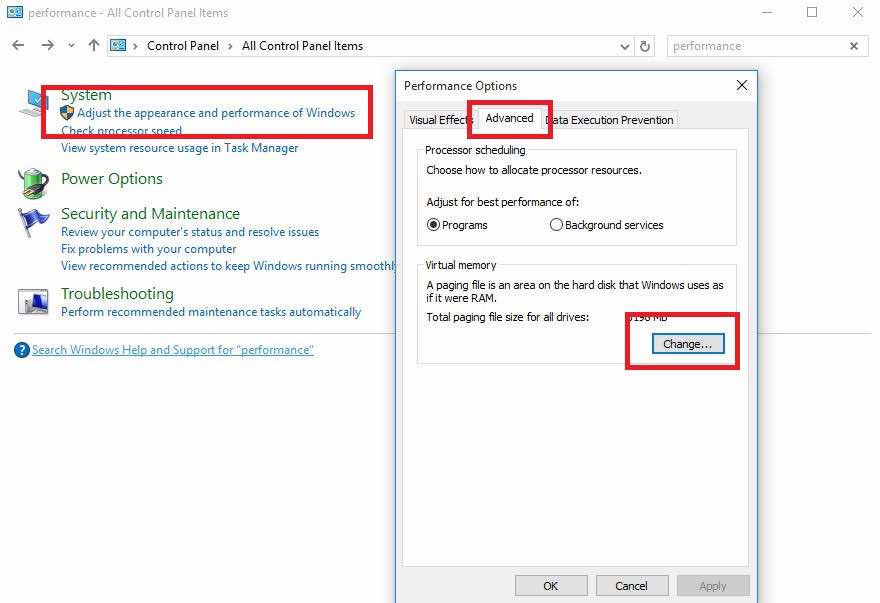
2. Di sini, di Control Panel, buka kolom Search di kanan atas windows dan ketik Performance. Sekarang tekan Enter.
3. Sekarang temukan Adjust the appearance and performance of Windows.
4. Buka tab Advanced dan klik Change di bagian Memori Virtual.